

不具合の報告、申し込み画面の流れ、社内ツールの設定手順。誰かに画面の流れを伝えたいとき、スクリーンショットを何枚も撮って、ファイル名を付け直し、順番を確認しながら資料に貼り付けていませんか。
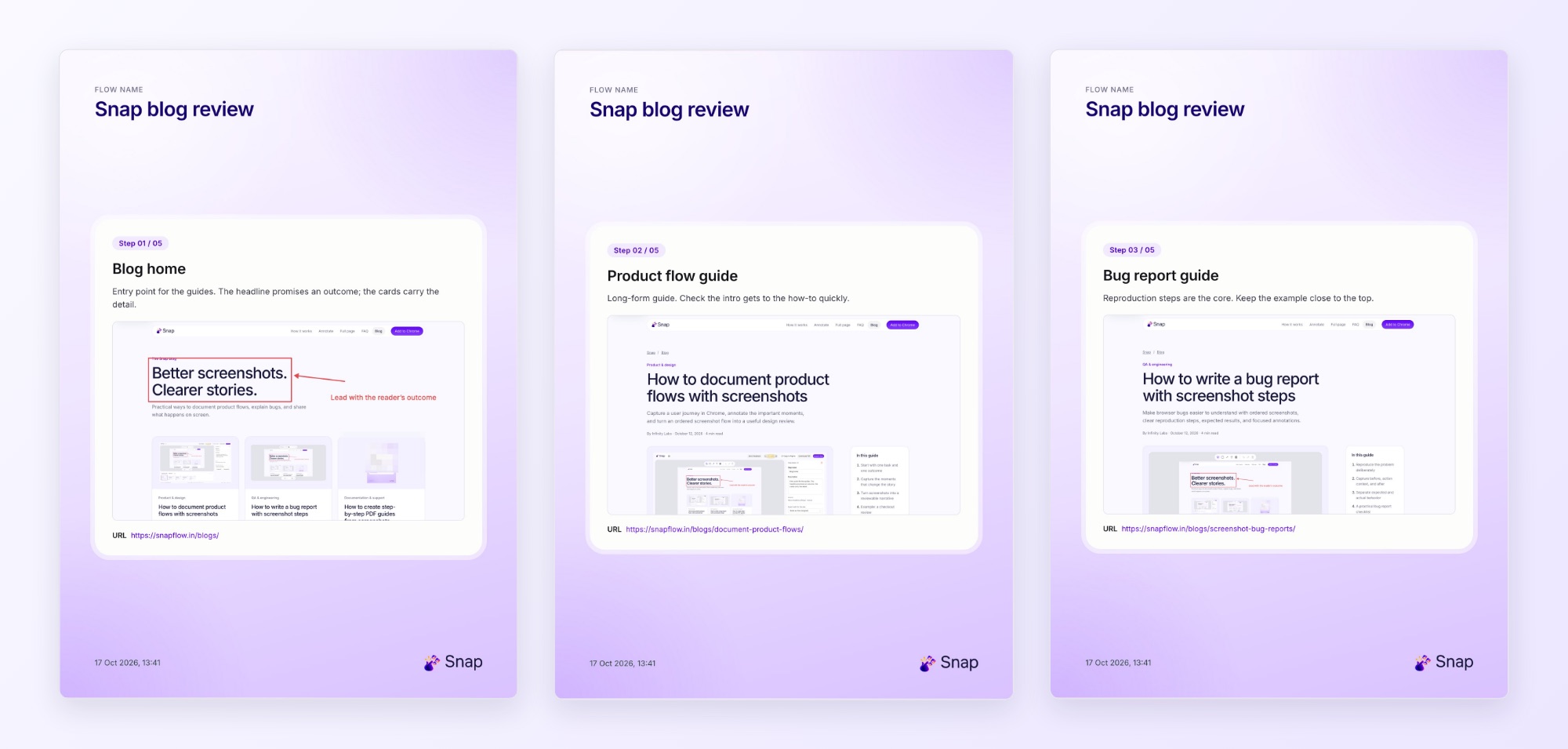
もっと速い方法があります。撮ったスクリーンショットを順番どおりに集め、そのまま1つのPDFとして書き出せるChrome拡張機能を使うことです。Snapは、まさにそのための無料のChrome拡張機能です。スクリーンショット1枚が1ページになり、ステップ名、説明、ページのURL、追加した注釈もいっしょに入ります。
開示:この記事はSnapの開発元が書いています。Snapは無料で、アカウント登録は不要。スクリーンショットはお使いの端末の中だけに保存されます。
Snapは日本語で使えます
Chromeの表示言語が日本語なら、Snapはインストールした時点で自動的に日本語表示になります。ポップアップ、ページ上のキャプチャ用ツールバー、エディタ、そしてPDFの「ステップ 03 / 08」といったラベルまで日本語です。
表示言語はエディタ上部の言語メニューからいつでも切り替えられます。日本語のほか、英語(米国・英国)、中国語(簡体字)、韓国語、ドイツ語、フランス語、スペイン語、イタリア語、ポルトガル語(ブラジル)、ヒンディー語の全11言語に対応しています。たとえば海外のメンバーに渡すPDFだけ英語のラベルで書き出す、といった使い方もできます。
なお、Chromeウェブストアの紹介ページは英語ですが、インストール後の画面は日本語で表示されます。
わかりやすいスクリーンショットPDFの条件
| 必要なこと | 理由 | Snapの場合 |
|---|---|---|
| 1枚のスクショが1ページ | 読み手が順番に追え、「4ページ目」のように指し示せる | A4で1ステップ1ページ |
| 各ステップのタイトルと説明 | 画像だけでは、何が変わったのか伝わりにくい | ステップ名と説明 |
| 注釈 | 押すボタンやエラー箇所を一目で示せる | 長方形・矢印・テキスト |
| 墨消し(マスキング) | メールアドレスや顧客情報を隠してから共有できる | ピクセル化で墨消し |
| 縦に長いページ | 画面に収まらないページを丸ごと残したい | ページ全体のキャプチャ |
| 元ページのURL | 読み手が同じページを開ける | 各ページに記載 |
| プライバシー | 社内ツールの画面を外部サーバーに送りたくない | Chromeプロファイル内に暗号化して保存 |
ChromeでスクリーンショットをPDFにまとめる手順
1. Snapをインストールしてフローを開始する
ChromeウェブストアからSnapを追加し、拡張機能メニューからツールバーに固定します。キャプチャしたいウェブサイトを開いてSnapのアイコンをクリックし、「請求先住所の変更」のようにフロー名を入力してキャプチャを開始を押します。
2. 残したい画面ごとにキャプチャする
ページの下にキャプチャ用のツールバーが表示されます。残したい画面になったらSnapボタンを押すか、ショートカットキーを押します(MacはOption+Shift+S、WindowsはAlt+Shift+S)。クリックやスクロールで勝手に撮影されることはないので、PDFに入れる画面は自分で選べます。ツールバー自体はスクリーンショットに写りません。
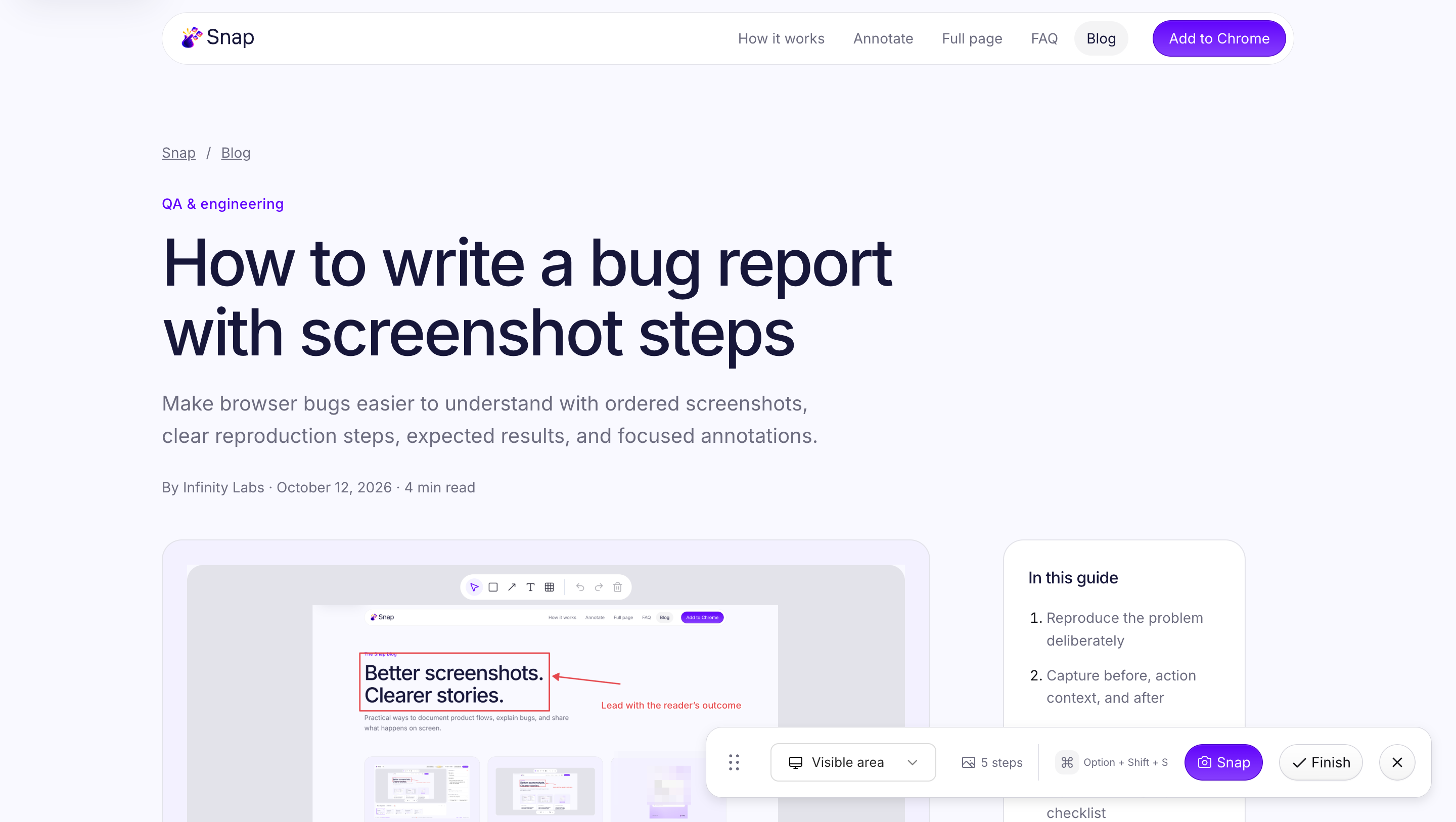
ツールバーのキャプチャモードで、撮り方を選べます。
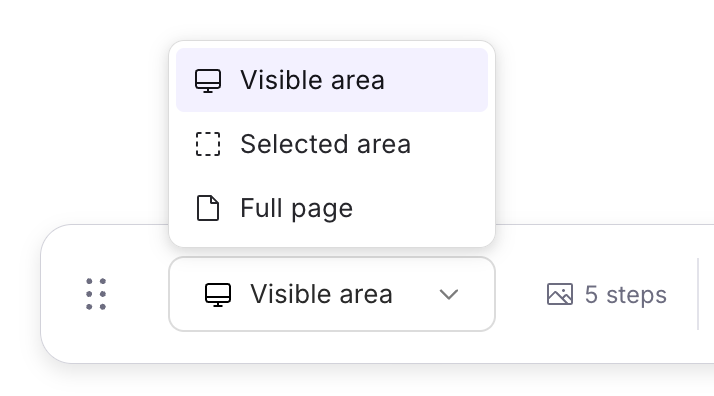
- 表示領域:いま画面に見えている範囲。
- 選択範囲:ドラッグで囲んだ部分だけ。エラーメッセージや1つのパネルに絞りたいときに。
- ページ全体:スクロールが必要なページ全体を1枚の画像として撮影します。
別のタブやログイン画面に移っても、同じフローのまま続けられます。新しいタブでショートカットキーを押すか、ポップアップでここでフローを続けるを選んでください。
3. エディタで並べ替え・注釈・墨消しをする
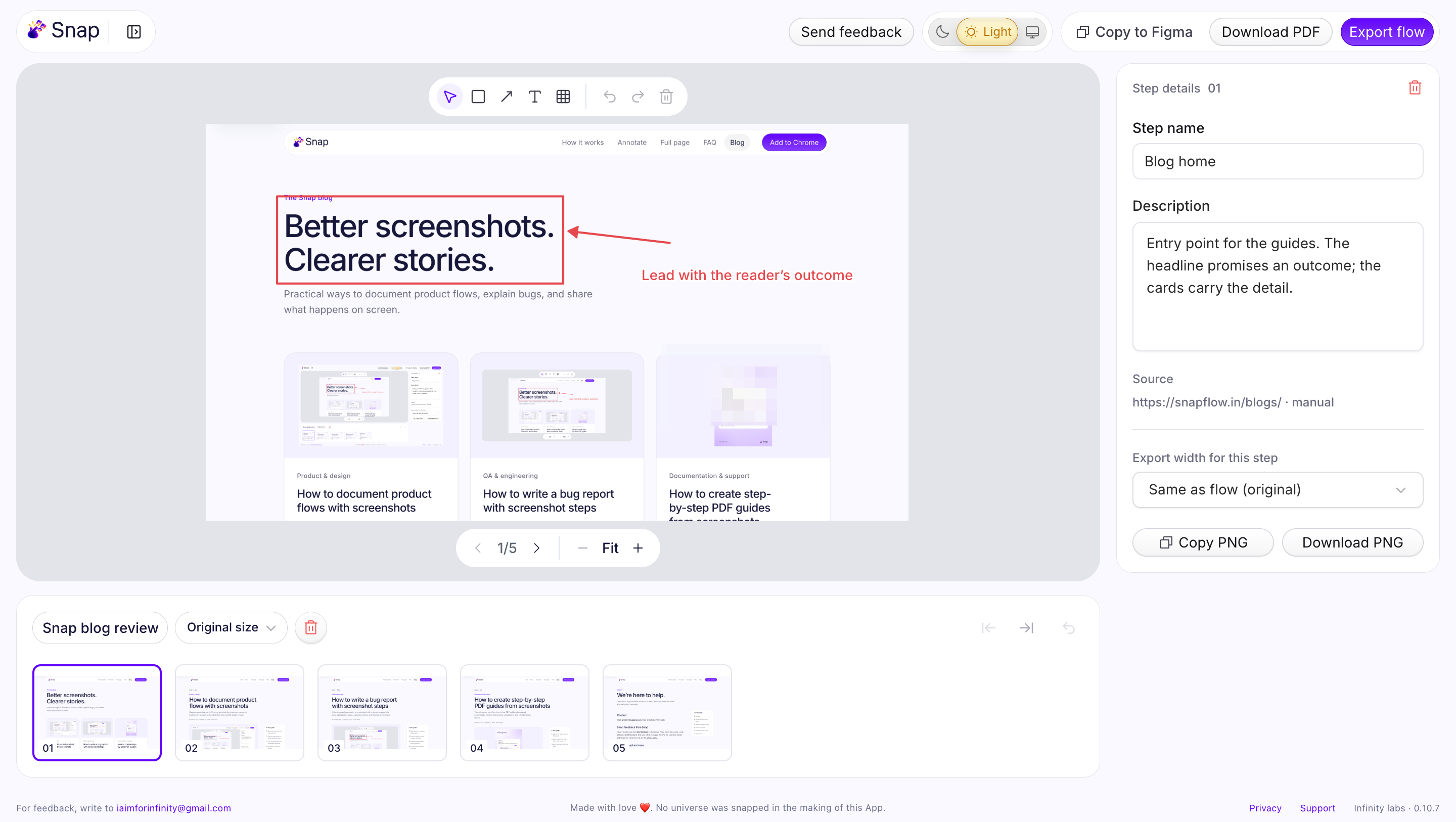
完了を押すとエディタが開きます。各ステップに短いステップ名と1行程度の説明を書きましょう。どちらもPDFのページでスクリーンショットの上に表示されます。サムネイルをドラッグすると順番を入れ替えられ、不要なステップは削除できます。
注釈ツールで、押すボタンを長方形で囲んだり矢印を付けたりできます。個人情報は墨消しでピクセル化しておきましょう。元のスクリーンショットは変更されずに保存されるので、あとから注釈をやり直すこともできます。
4. PDFとして保存する
- 画像を小さくしたい場合は、フロー名の横のサイズ選択で書き出し幅を選びます。「元のサイズ」ならすべてのピクセルがそのまま残ります。
- PDFをダウンロードを押すと、1ステップ1ページのレイアウトでChromeの印刷画面が開きます。
- 送信先でPDFに保存を選び、保存を押します。ファイル名はフロー名になります。
各ページには、フロー名、「ステップ 03 / 08」、ステップ名と説明、注釈入りのスクリーンショット、そしてクリックできる元ページのURLが入ります。
PDF以外の書き出し方法
- フローを書き出す:番号付きのPNG画像一式とflow.jsonをZIPでまとめて保存します。
- PNGをコピー:1ステップを注釈付きのままクリップボードにコピー。Excel、PowerPoint、Slackなどにそのまま貼り付けられます。
- Figmaにコピー:フロー全体を番号付きで並べた画像としてコピーし、Figmaに貼り付けられます。Figmaアカウントとの連携は不要です。
拡張機能を使わない方法との比較
- Chromeの印刷機能でページをPDF保存:記事1ページを保存するには便利ですが、レイアウトが印刷用に崩れることがあり、開いたメニューやモーダルなどの「状態」は残せません。
- 画像ファイルをまとめてPDFにする:Macならプレビューで複数の画像を開いて書き出し、Windowsなら画像を選択して「Microsoft Print to PDF」で印刷できます。ただしファイル名の整理、順番、注釈は自分で行う必要があります。
- WordやPowerPointに貼り付ける:自由度は高いものの、画面が多いと時間がかかり、順番も崩れがちです。
PDFをそのまま社内マニュアルや手順書として使う場合は、スクショで手順書・操作マニュアルを作る方法も参考にしてください。
よくある質問
複数のスクリーンショットを1つのPDFにまとめるには?
Snapをインストールしてフローを開始し、残したい画面ごとに「Snap」ボタンを押します。「完了」でエディタを開き、「PDFをダウンロード」を押してChromeの印刷画面で「PDFに保存」を選ぶと、1枚のスクリーンショットが1ページになったPDFができます。
Snapは日本語で使えますか?
はい。Chromeの表示言語が日本語なら、ポップアップ、キャプチャ用ツールバー、エディタが自動で日本語になります。エディタ上部の言語メニューからいつでも切り替えられます。
無料で使えますか?
はい。SnapはChromeウェブストアで無料で公開されており、アカウント登録や有料プランはありません。PDF書き出しも無料です。
スクリーンショットはどこかにアップロードされますか?
いいえ。スクリーンショットはお使いのChromeプロファイル内に暗号化して保存され、PDFもブラウザの中で作られます。外部のサーバーには送信されません。
縦に長いページ全体もPDFに入れられますか?
はい。ツールバーで「ページ全体」を選ぶと、Snapがページをスクロールしながら撮影し、1枚の画像につなぎ合わせます。最大で30画面分、高さ30,000ピクセルまで対応しています。
1つのPDFに何枚まで入れられますか?
1つのフローには最大120ステップまで保存できるので、最大120ページのPDFを作れます。
最初のスクリーンショットPDFを作ってみましょう
Snapをインストールして必要な画面をキャプチャすれば、数分で1つのPDFにまとまります。日本語表示・無料・アカウント不要です。
Chromeに追加(無料)