

新しく入ったメンバー向けの業務手順書、社内システムの操作マニュアル、お客様向けの設定ガイド。どれも「画面を見ながら、この順番で操作してください」と伝える文書です。
ところが実際の作業は、スクリーンショットを撮る、Excelやパワーポイントに貼る、サイズを揃える、赤枠と矢印を描く、番号を振る、の繰り返し。画面が20枚を超えると、それだけで半日がかりです。しかも画面の順番を1つ入れ替えるだけで、番号の振り直しが発生します。
Snapは、ブラウザで操作しながら画面をキャプチャし、そのまま番号付きの手順書PDFにできる無料のChrome拡張機能です。この記事では、手順書の基本構成と書き方のコツ、そしてSnapを使った作り方を順に説明します。
開示:この記事はSnapの開発元が書いています。Snapは無料で、アカウント登録は不要。スクリーンショットはお使いの端末の中だけに保存されます。
わかりやすい手順書の基本構成
手順書は、いきなり手順から始めるよりも、次の構成にそって書くと読み手が迷いません。社内の手順書テンプレートがない場合は、この表をそのまま使ってください。
| 項目 | 書く内容 |
|---|---|
| タイトル・文書番号 | 「経費精算の申請手順」のように、作業が一目でわかる名前 |
| 目的 | この手順で何ができるようになるか(1〜2行) |
| 対象者と前提条件 | 誰が使うか、必要な権限やアカウント、事前に用意するもの |
| 手順(スクリーンショット付き) | 1ステップ1操作で、画面と短い説明をセットに |
| 完了の確認 | 正しく終わったときに表示される画面やメッセージ |
| 注意点・困ったとき | よくある間違い、エラーが出たときの対処、問い合わせ先 |
| 改訂履歴 | 更新日、更新者、変更内容 |
Snapで作るのは、このうち一番手間のかかる「手順(スクリーンショット付き)」の部分です。目的や前提条件は、最初のステップの説明欄に書くか、PDFの表紙として別に用意しましょう。
Snapで手順書を作る5ステップ
1. 書く範囲を決めて準備する
「どの画面から始まり、どの画面で終わるか」を先に決めます。本番データを写さずに済むよう、できればテスト用のアカウントやダミーデータを用意しておきましょう。
ChromeウェブストアからSnapを追加したら、対象の画面でSnapのアイコンをクリックし、フロー名に手順書のタイトルを入力してキャプチャを開始を押します。
2. 1操作ごとに画面をキャプチャする
画面の下にツールバーが表示されます。1つ操作するたびにSnapボタン、またはショートカットキー(MacはOption+Shift+S、WindowsはAlt+Shift+S)を押してください。クリックやスクロールで勝手に撮影されることはないので、余計な画面が混ざりません。
- 入力前と入力後など、同じページの違う状態もそれぞれ残せます。
- プルダウンやホバーで開くメニューは、マウスを動かすと閉じてしまうので、ショートカットキーで撮るのが確実です。
- 長い入力フォームは、キャプチャモードをページ全体にすると1枚にまとまります。
- 別タブやログイン画面に移っても、同じ手順書のまま続けられます。
最後の画面まで撮ったら完了を押します。エディタが開きます。
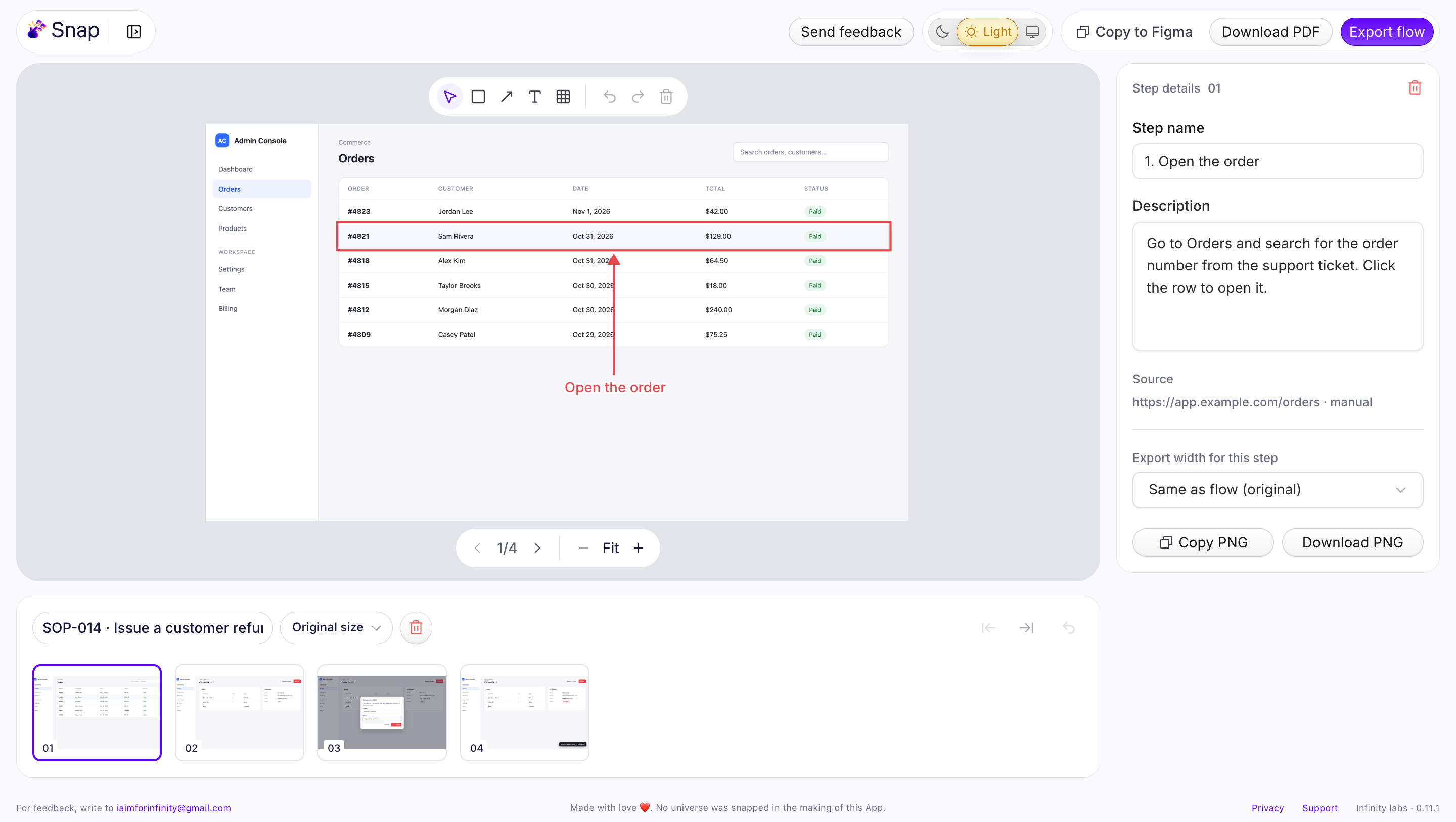
3. ステップ名と説明を書く
各ステップを選び、ステップ名と説明を入力します。どちらもPDFでスクリーンショットの上に表示されます。順番はサムネイルをドラッグするだけで入れ替えられ、ステップ番号は自動で振り直されます。
4. 赤枠・矢印で示し、個人情報を墨消しする
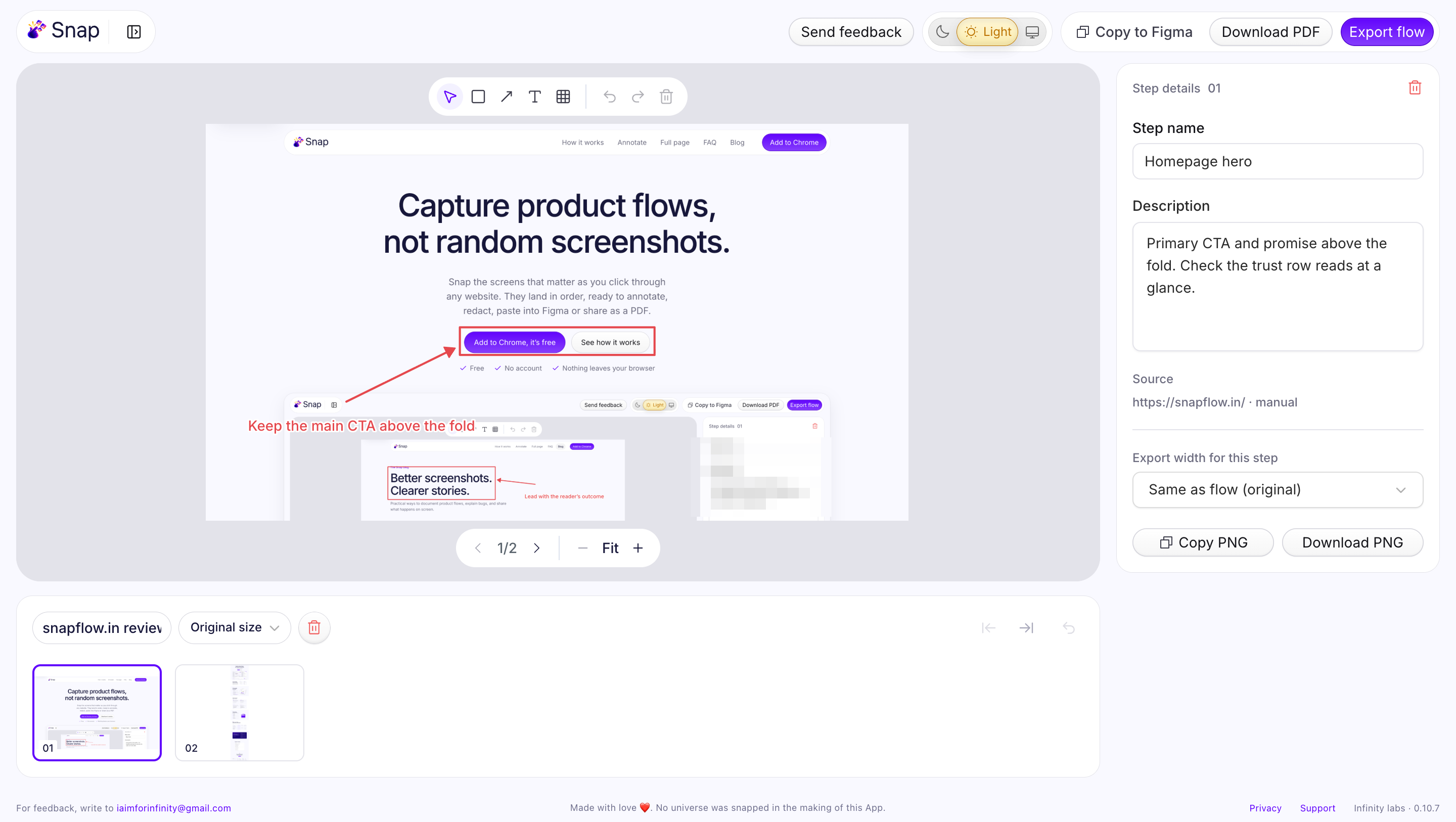
エディタの注釈ツールで、押すボタンを長方形で囲み、必要なら矢印やテキストを加えます。メールアドレス、氏名、顧客情報、APIキーなどは墨消しでピクセル化しましょう。注釈は元の画像とは別に保存されるので、あとから何度でも直せます。
5. 配布する形式で書き出す
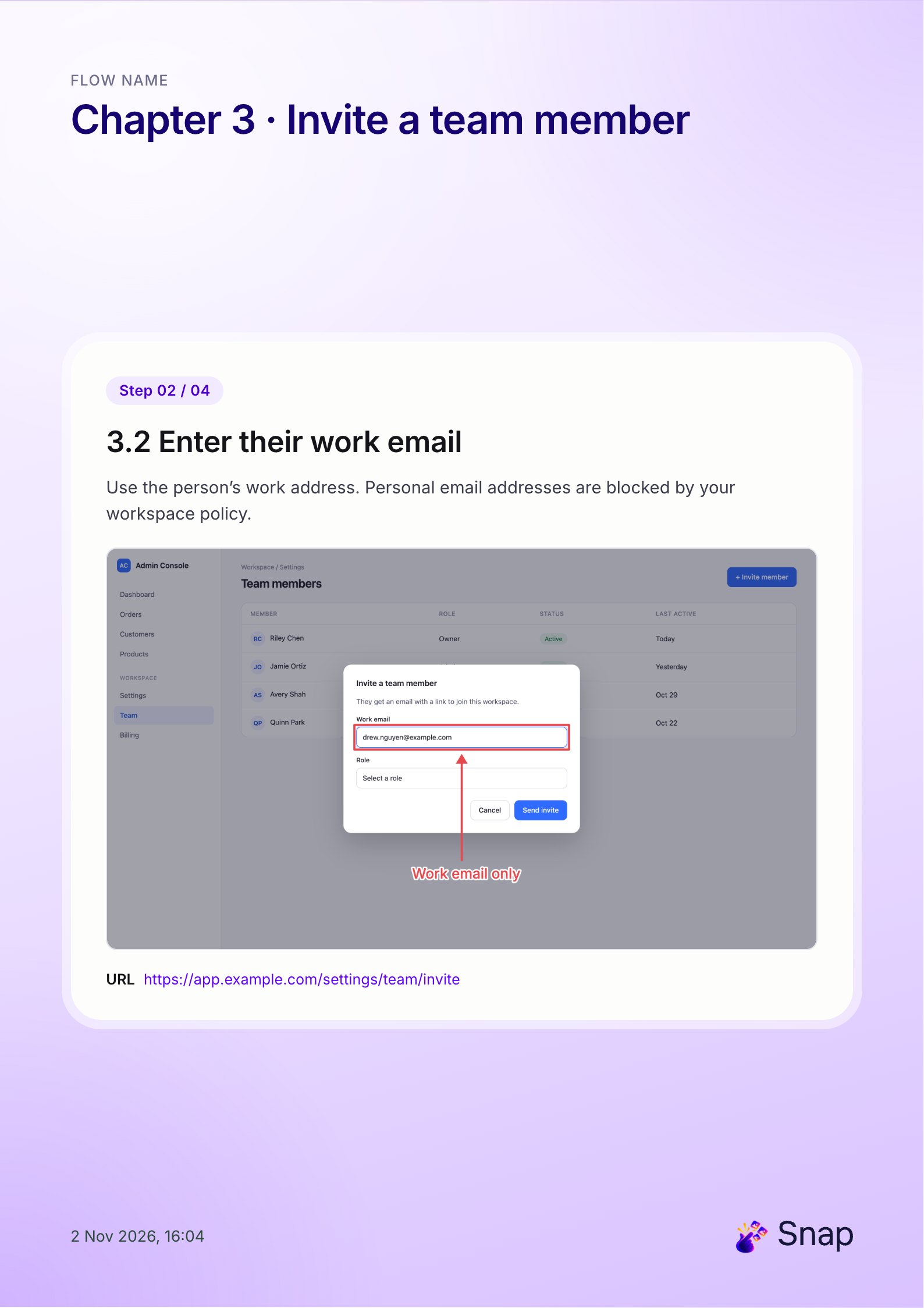
- PDFで配布する:PDFをダウンロードを押し、Chromeの印刷画面でPDFに保存を選びます。1ステップがA4の1ページになり、「ステップ 03 / 08」、ステップ名、説明、スクリーンショット、元ページのURLが入ります。
- Excelやパワーポイントの手順書に入れる:PNGをコピーで、注釈付きの画像をそのまま貼り付けられます。既存のテンプレートを使い続けたい場合に便利です。
- 画像一式で保存する:フローを書き出すで、番号付きのPNG画像をZIPにまとめて保存できます。社内Wikiやナレッジツールへの掲載に向いています。
日本語版と英語版の手順書を作る
Chromeの表示言語が日本語なら、Snapは最初から日本語で表示されます。エディタ上部の言語メニューでは、日本語・英語を含む11言語をいつでも切り替えられます。
切り替えると、エディタの表示に加えて、PDFのラベル(「フロー名」「ステップ 03 / 08」など)もその言語になります。海外拠点や外国籍のメンバー向けに英語版を作るときは、言語を英語に切り替え、ステップ名と説明を英語で書いたフローを用意してください。ステップ名や説明は自動翻訳されず、書いたとおりの文章が入ります。
読みやすい手順書を書くコツ
- 1ステップ1操作。「入力して保存する」は2ステップに分けます。
- ステップ名は動作で終える。「ログインする」「金額を入力する」のように、何をすればよいかが一目でわかる形にします。
- ボタン名は画面の表記どおりに「」で囲む。例:「申請」ボタンを押します。
- 説明は1〜2文に。補足や例外は「注意点・困ったとき」にまとめます。
- 赤枠は1画面に1つが基本。強調が多いと、どこを見ればよいかわからなくなります。
- 完了画面まで撮る。読み手が「正しく終わった」と確認できるようにします。
社内システムの画面を扱うときの注意
Snapのスクリーンショットは、お使いのChromeプロファイル内に暗号化して保存され、外部のサーバーには送信されません。アカウント登録もないため、社内ツールの画面を扱う手順書にも使いやすい設計です。
ただし、書き出したPDFや画像は暗号化されません。共有する前に、写り込んだ個人情報や機密情報を確認しましょう。ピクセル化は内容を完全に復元できなくする保証ではないため、パスワードなどはそもそも画面に表示しない状態で撮影するのが安全です。社内の情報管理ルールがある場合は、そちらに従ってください。
スクリーンショットをPDFにまとめる手順をもっと詳しく知りたい方は、複数のスクリーンショットを1つのPDFにまとめる方法もご覧ください。
よくある質問
スクリーンショット付きの手順書を早く作るには?
Chrome拡張機能のSnapで、操作ごとに画面をキャプチャし、エディタでステップ名・説明・赤枠を付けてPDFに書き出します。Excelやパワーポイントに1枚ずつ貼り付けてサイズを揃える作業がなくなります。
Excelの手順書にもスクリーンショットを使えますか?
はい。エディタの「PNGをコピー」で、注釈付きのスクリーンショットをクリップボードにコピーし、ExcelやPowerPointにそのまま貼り付けられます。
日本語と英語の手順書を両方作れますか?
はい。エディタの言語メニューで表示言語を切り替えると、PDFの「ステップ 03 / 08」などのラベルもその言語になります。ステップ名や説明は書いたとおりの文章が入るので、英語版を作るときは英語で書き直してください。
社内システムの画面を撮っても大丈夫ですか?
スクリーンショットはお使いのChromeプロファイル内に暗号化して保存され、外部には送信されません。ただし書き出したPDFや画像は暗号化されないため、共有前に個人情報や機密情報を墨消しし、社内の情報管理ルールに従ってください。
無料で使えますか?
はい。SnapはChromeウェブストアで無料で公開されており、アカウント登録や有料プランはありません。
次の手順書は、Snapで作ってみましょう
操作しながらキャプチャするだけで、番号付きの手順書PDFができあがります。日本語表示・無料・アカウント不要です。
Chromeに追加(無料)